miércoles, 17 de febrero de 2021

 LISTADOS DE LAS DIVISIONES Y TURNOS DE SEGUNDO AÑO A SEXTO AÑO 

CICLO 2021


2º3

1

ALDERETE VARELA MIA JAZMIN

2

ARAYA LAUTARO EZEQUIEL

3

BENITES VALENTINA DENISSE

4

DUARTE KLOC JUAN IGNACIO

5

EIBAR MARÍA ALUMINÉ

6

GOROSO MARTINA MORENA

7

LARA ANGELA LUDMILA

8

LEFIPAN MAURICIO ALEJANDRO

9

LOPEZ MATIAS EZEQUIEL

10

MANRIQUEZ GONZALO AGUSTÍN

11

NAVARRETE ISAIAS AGUSTÍN

12

OBREQUE BÁRBARA EMILIA

13

OCEJO LAUTARO RAÚL

14

PALFERRO ARIADNA

15

QUIROZ LUJAN ABIGAIL

16

RAMOS MARTINA SOFIA

17

RODRIGUEZ BAUTISTA LAUTARO

18

RODRIGUEZ SANTINO

19

RUIZ ANNA QUIMEY

20

SANCHEZ ALAN AGUSTIN

21

SANDOVAL GUTH FACUNDO

22

SEPULVEDA DANISA MARIEL

23

TORTORELLA MORALES KAMILA AILEN

24

VARGAS MATEO TOMAS

25

VILLALOBOS EZEQUIEL MATÌAS

 LISTADOS DE LAS DIVISIONES Y TURNOS DE SEGUNDO AÑO A SEXTO AÑO 

CICLO 2021

2º1

1

ALVAREZ EMANUEL ALEJANDRO

2

AYALA MAYRA VALENTINA

3

BUSTOS PAYLLALEF FEDERICO LIONEL

4

CIFUENTES TIAGO NAHUEL

5

DOMINGUEZ JUAN CRUZ

6

FLORES LUCIA MAGDALENA

7

GARABITO VELASQUEZ ENZO SEBASTIAN

8

HERRERA IARA

9

HUICHAQUEO NURIS CATALINA

10

JARAMILLO LUCIA AGOSTINA

11

LAMARCA PEDRO

12

LINCOPI BRUNO ALEJANDRO

13

MENDOZA JUAREZ MATEO FAVIO ANDRÉ

14

NORI GIANELLA

15

ORTIZ ROCÍO CELESTE

16

PICHÓN SANTINO TAHIEL

17

PINO UZIEL NICOLAS

18

PRIETO AIXA YAMIRA

19

RAJNERI LILÉN

20

RAMOS MORENA FLAVIA

21

RINALDI LUANA ABRIL

22

ROJA DOMINGUEZ JUAN GABRIEL

23

ROMERO JULIETA ANAHÌ

24

SALAMANCA SANTIAGO AGUSTIN

25

STREMEL EUGENIA KATALINA

26

TINTE LEANDRO RODRIGO

27

VALDEZ GONZALES KEILA ALUMINE

28

VASQUEZ ANTONELLA YAMILE


2º 2

1

ALOY Alessandro Antonio

2

AROS Agustin Alejandro

3

BRAVO Morena Lujan

4

CORRALES MARIA Facundo

5

CRUCES Lucas Ezequiel

6

DOLCEMASCOLO Tomás Agustín

7

FARIAS BALLESTEROS Laura Betel

8

FUERTES Martina

9

GALVAN Maia Morena

10

GARRIDO Juan Ignacio

11

HERNANDEZ IRIBERRY Valentina

12

HIDALGO Bianca Abril

13

KISCHINOVSKY Máximo

14

LAZO Luana Valentina

15

LOBO MORALES Miha Hallalen

16

LOPEZ UBEDA Francisco Bautista

17

MACEDA DICHIARA Julieta

18

MARQUEZ VERGARA Jazmin Agustina

19

MARTINEZ Facundo Ignacio

20

MIRANDA Sofia

21

MOURE Santino

22

OLGUIN Santiago Cristian

23

OTERO MERCADO Camilo

24

RIQUELME ALARCON Ana Paula

25

ROJIDO Marcos Emanuel

26

ROMAN Victoria Luana

27

ROSSI BAUDI Luna Carolina

28

SALAZAR Bruno Matías


viernes, 12 de febrero de 2021

PROTOCOLO "CUIDARNOS"

Buen día comunidad educativa!
Compartimos con Uds. el Protocolo "Cuidarnos" referido a las medidas de higiene y sanitización con respecto a la pandemia del Covid 19


miércoles, 10 de febrero de 2021


                                    CICLO 2020/2021 

 ALUMNOS Y FAMILIAS:

                                            Se informa que a partir del 10 de febrero hasta el 19 de febrero inclusive, podrán realizar la entrega de trabajos y actividades pendientes de las distintas asignaturas correspondientes al ciclo 2020, según los criterios acordados con el docente. Respetando las vías de comunicación previamente acordada.

Para realizar cualquier tramite o consulta de manera presencial, se deberá solicitar turno por medio de los siguientes canales: 

  • teléfono 4422384
  • mail: cet3.generalroca@gmail.com
PRÓXIMAMENTE SE INFORMARA SOBRE MODO Y FECHA DE INSCRIPCIÓN  

Debido a que os docentes se encuentran trabajando en los establecimientos, se solicita que los mensajes de padres y alumnos a los docentes y preceptores sean enviado de lunes a viernes y en el horario que corresponde al turno que concurre el estudiante (turno mañana de 7.30 a 11.50 hs.  y turno tarde de 13.30 a 17.50 hs. ) fuera de esos horarios no se responderán los mensajes


lunes, 2 de noviembre de 2020

 Mesa exámenes previos DICIEMBRE    2020 


A partir del 1 de diciembre   y hasta el 4 de diciembre   a las 17 horas está abierta la inscripción a las mesas de previos  de los  días  15 y 16  de diciembre  .

Enviar correo :  prosecretariacet3@gmail.com

asunto: mesa examen 

datos personales (nombre y apellido, DNI, domicilio)

asignatura, año, teléfonos fijo y celular, correo de contacto personales y alternativos 

domingo, 1 de noviembre de 2020

Gestionar archivos con google Drive


Subiendo archivos al Drive


A continuación explicaremos brevemente como subir archivos a un Drive compartido. Recordemos que este es un servicio gratuito de alojamiento de archivos que nos ofrece Google al crear una cuenta Gmail. Recordemos que para una cuenta gratuita, el limite de almacenamiento es de 15Gb.  Cuando trabajamos sobre un Drive compartido, seguramente habremos recibido a través de nuestro correo, la invitación a colaborar en la carpeta compartida del usuario que comparte.


Al picar en el botón Abrir, accederemos directamente a las carpetas disponibles en el Drive para cargar o subir información:


Aquí ya podemos ver las distintas carpetas disponibles. Nuestro paso siguiente, es el de acceder a la carpeta que nos corresponde subir la información. Para hacerlo, simplemente damos doble click sobre la carpeta elegida. Por ejemplo, si quiero subir información a la carpeta ACP Turno Tarde, ejecuto doble click sobre la misma y al hacerlo me mostrará los archivos o carpetas contenidas:


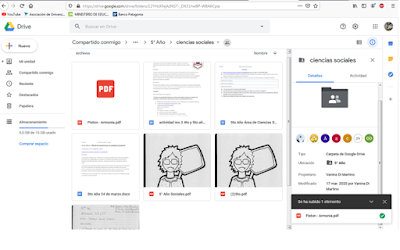
Una vez aquí, volvemos a abrir la carpeta correspondiente de la misma manera (doble click), y nuevamente repetimos la acción si así fuera necesario, hasta llegar al lugar o carpeta correspondiente. Para este ejemplo ingreso a 5º año, y luego a ciencias sociales:


En este momento me encuentro en la carpeta en donde voy a subir lo necesario. Para hacerlo, me posiciono en la parte central de la página debajo de los archivos ya cargados, y en un espacio en blanco, pulsamos el botón secundario o derecho del mouse. Al hacerlo, se habilitará un menú que nos permite subir el archivo o la carpeta correspondiente:


Si queremos subir un archivo por ejemplo, picamos donde dice subir archivo, e inmediatamente nos abrirá una ventana donde nos permitirá acceder a la ubicación del mismo en nuestro equipo. Es necesario previamente, conocer la ubicación de estos archivos o carpeta para evitar confusiones. Ejemplo:


Abajo a la derecha, veremos una progresión de la carga de lo que estamos subiendo. Una vez completada la carga, aparecerá un mensaje confirmando lo realizado y ya podremos ver lo que subimos dentro de la carpeta:  


Espero que les sea de utilidad!


Guillermo Aguirre, Profesor y Referente TIC de la institución.

Algunos consejos sobre conversión de archivos

     A veces queremos convertir nuestro archivo de Word en un PDF, para que este no sea modificado o tan solo para mejorar nuestras presentaciones. Para evitar usar programas extras, podemos convertir nuestro archivo de texto a PDF directamente desde Word. Lo único que tenemos que hacer es guardarlo como un archivo de PDF.

Guardar como PDF desde Word


Para guardar cualquier documento desde office, lo único que tienes que hacer es dar clic en “guardar como” y seleccionar PDF.


Otras opciones...

Si tenemos instalado el programa visor de archivos .pdf Foxit Reader, seguramente también tenemos instalada una impresora virtual que este mismo programa instala. Esta impresora por defecto se llama Foxit Reader PDF Printer. Para convertir un archivo creado en Word en Pdf, tan solo debemos imprimirlo a través de esta impresora virtual. Como vemos mas abajo, el cuadro de impresión nos ofrece las mismas opciones que una impresora física o real. Podemos seleccionar por ejemplo, todo el documento o tan solo algunas hojas a convertir. 


Cuadro de diálogo Imprimir
    
El cuadro de diálogo Imprimir es el último paso antes de imprimir. El cuadro de diálogo Imprimir permite realizar varios cambios relativos a la manera en que se imprime el documento. Siga las descripciones paso a paso en el cuadro de diálogo Imprimir.

    Para abrir el cuadro de diálogo Imprimir, seleccione Archivo > Imprimir haga clic derecho en la pestaña y seleccione Imprimir pestaña actual si utiliza el método de navegación de varias pestañas.


Finalmente

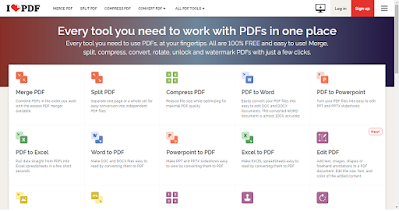
    Si queremos hacerlo de manera on-line, existe una página que nos brinda esta posibilidad y muchas otras: ilovepdf.com/. Como vemos en su portada principal, podemos convertir PDF a WORD; WORD a PDF; PDF a Powerpoint; PDF a Excel, y muchas otras opciones más que pueden sernos de utilidad en algún momento. 

    Una vez que seleccionemos la opción requerida, la página nos solicitará que subamos el archivo a convertir, en este caso quiero convertir un WORD a PDF:


    Luego, tan solo nos quedará la tarea de descargar el archivo convertido.

Espero que les sea de utilidad!


Guillermo Aguirre, Profesor y Referente TIC de la institución.